 Stashhh
공유 시트에 스태시 올려 두기
설치 직후 공유 시트 첫 줄에 스태시가 안 보이면 한 번만 추가해 두세요.
- 아무 앱에서나 공유 버튼(네모에 위쪽 화살표)을 누르세요.
- 앱 아이콘 줄을 왼쪽으로 끝까지 밀어 ‘더 보기’를 누르세요.
- ‘편집’을 누르고 Stashhh 옆 초록색 + 로 즐겨찾기에 넣은 뒤 위로 끌어 올리세요. 다음부터 첫 줄에 보여요.
링크·릴스·상품 저장하기
공유 → 스태시
인스타그램 게시물·릴스, 유튜브 영상, 쇼핑몰 상품, 사파리의 기사에서 공유 버튼을 누르고 앱 줄에서 스태시를 고르세요.
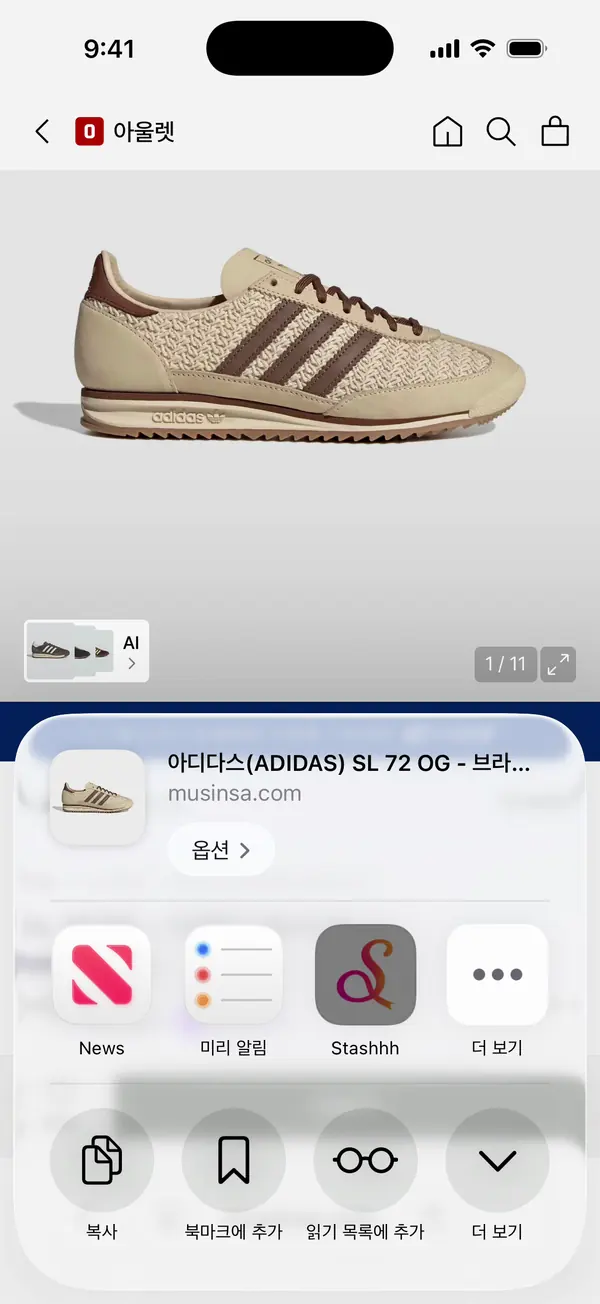
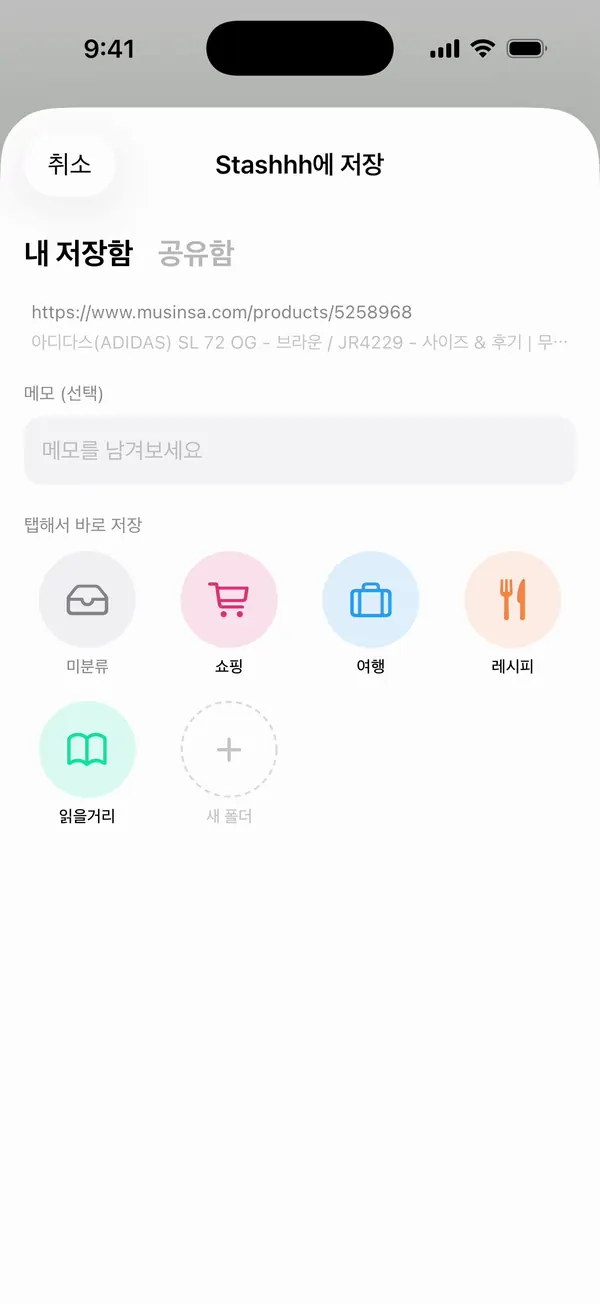
폴더 고르고 저장
‘Stashhh에 저장’ 창에서 넣을 폴더를 고르세요. 폴더를 고르지 않아도 저장할 수 있어요.
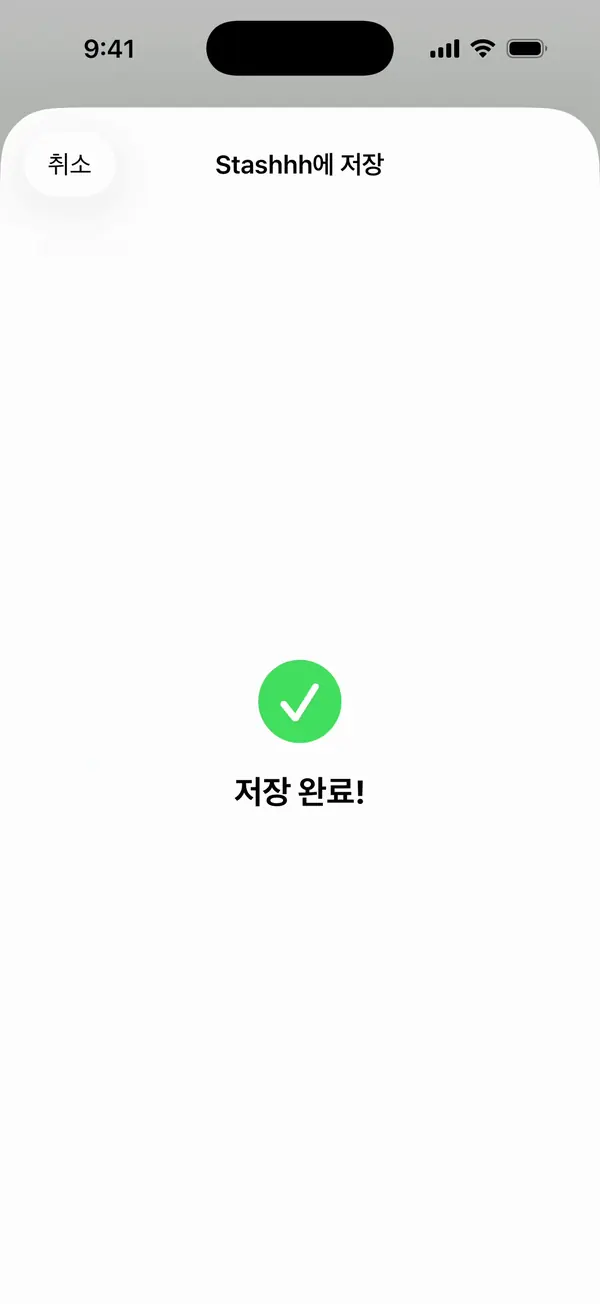
저장 완료
‘저장 완료!’가 뜨면 끝이에요. 보던 앱으로 그대로 돌아가고, AI 제목·요약은 잠시 뒤 카드에 채워져요.
스크린샷 저장하기
- 사진 앱에서 공유 — 스크린샷을 고르고(여러 장도 돼요) 공유 → 스태시.
- 앱에서 가져오기 — 내 저장함의 + 버튼 → ‘스크린샷 가져오기’에서 고르세요.
스태시는 스크린샷만 저장하고 일반 사진은 저장하지 않아요. 저장한 스크린샷은 속 글자까지 검색되고, 상품이 보이면 쇼핑몰 가격 비교도 해요.
복사해 둔 링크 저장하기
링크를 복사한 뒤 스태시를 열면 저장할지 먼저 물어봐요. 설정의 ‘클립보드 URL 감지’에서 켜고 끌 수 있어요. 직접 붙여 넣으려면 + 버튼 → ‘URL 추가’를 쓰세요.
자주 묻는 질문
공유 시트에 스태시가 안 보여요.
앱 줄을 끝까지 밀어 ‘더 보기’를 누르면 설치된 앱이 모두 보여요. 여기서도 없으면 스태시를 한 번 실행한 뒤 다시 확인해 주세요.
릴스 영상 파일도 저장되나요?
아니요. 릴스·유튜브는 링크가 썸네일과 함께 카드로 저장되고, AI가 게시물 설명으로 제목과 요약을 붙여요. 영상 파일을 내려받지는 않아요.
일반 사진도 저장할 수 있나요?
아니요. 스태시는 스크린샷만 저장해요. 사진 앱에서 스크린샷을 공유하거나 앱의 ‘스크린샷 가져오기’를 쓰세요.
스태시, 무료로 시작해 보세요
iPhone·Android 앱은 무료예요. PC에서는 설치 없이 stashhh.app에서 바로 쓸 수 있어요.