
제목을 새로 붙여요
링크 제목이 엉망이어도
무엇인지 한눈에 보이게
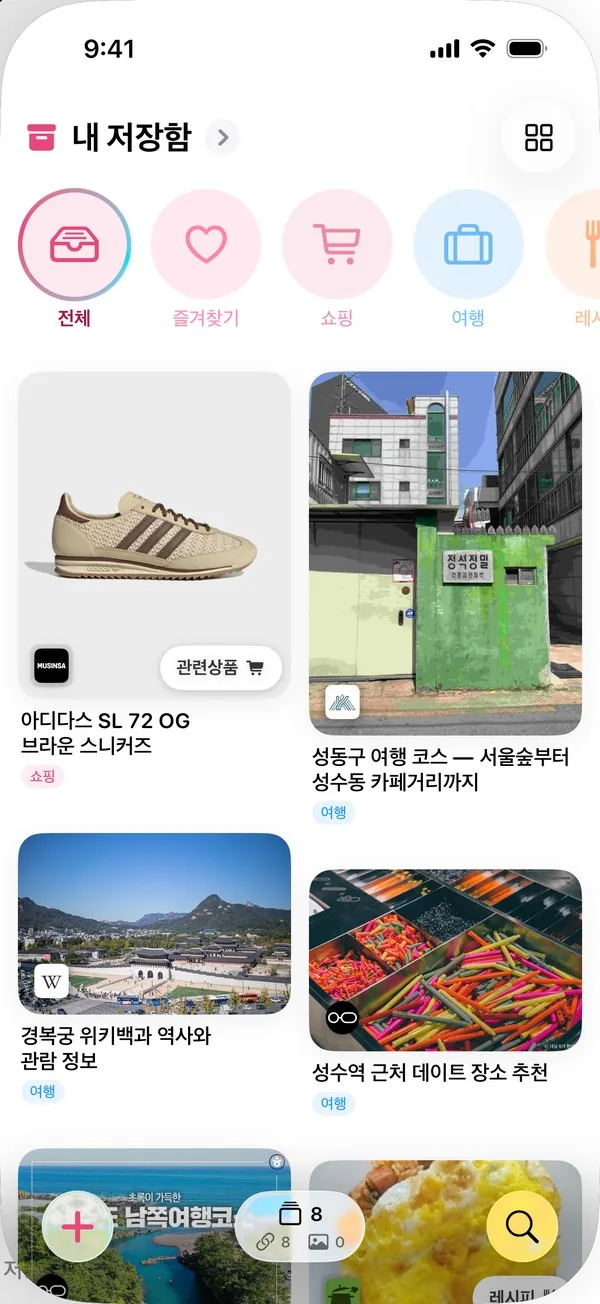
링크·스크린샷·릴스를 공유 버튼 한 번으로 저장하면 AI가 주제별로 나누고 요약해요.
쇼핑 상품은 여러 쇼핑몰 가격을 비교하고, 맛집·카페는 지도에 모아둬요.
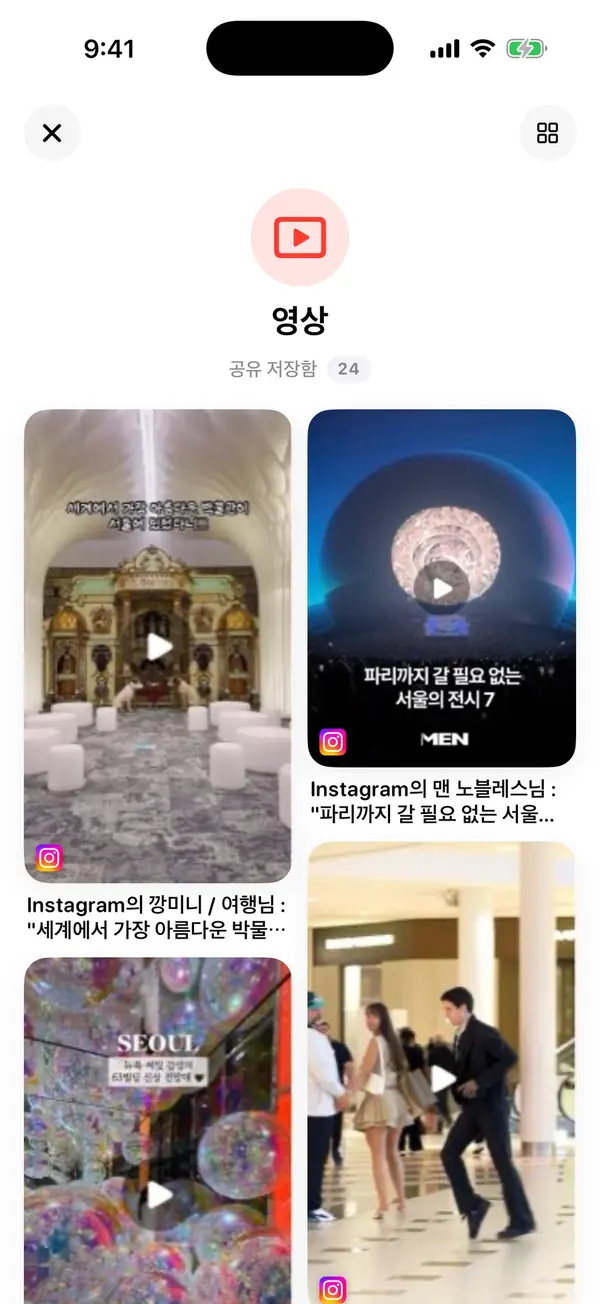
릴스·유튜브·쇼핑몰·브라우저·스크린샷, 어디서든 저장할 수 있어요.
스태시가 어디서 왔는지 보고 필요한 것부터 뽑아 둬요.

앱을 바꿔 들어갈 필요도, 링크를 복사해서
붙여 넣을 필요도 없어요.
스태시처음 한 번만 추가
저장한 순간 AI가 링크와 스크린샷 내용을 읽어요.
다시 열었을 때 “이거 왜 저장했더라”가 없도록 핵심만 남겨 둬요.
링크 제목이 엉망이어도
무엇인지 한눈에 보이게
쇼핑·여행·레시피처럼
저장하는 순간 자리를 찾아 줘요
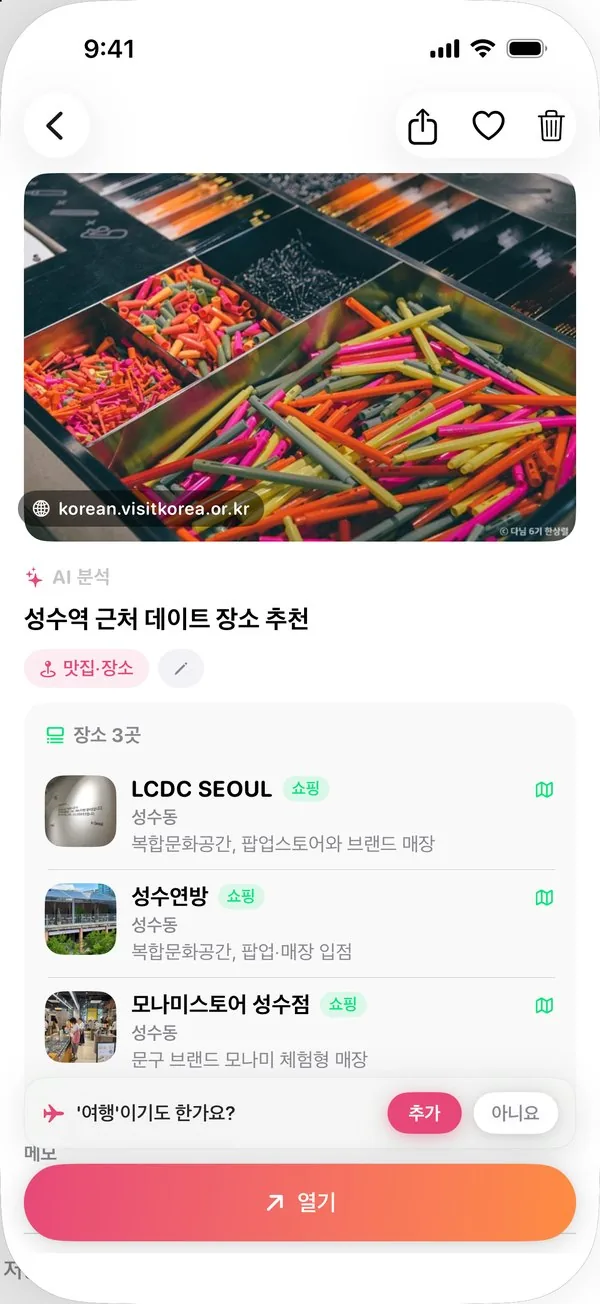
게시물 속 가게 세 곳을
한 줄 설명과 함께 정리해요
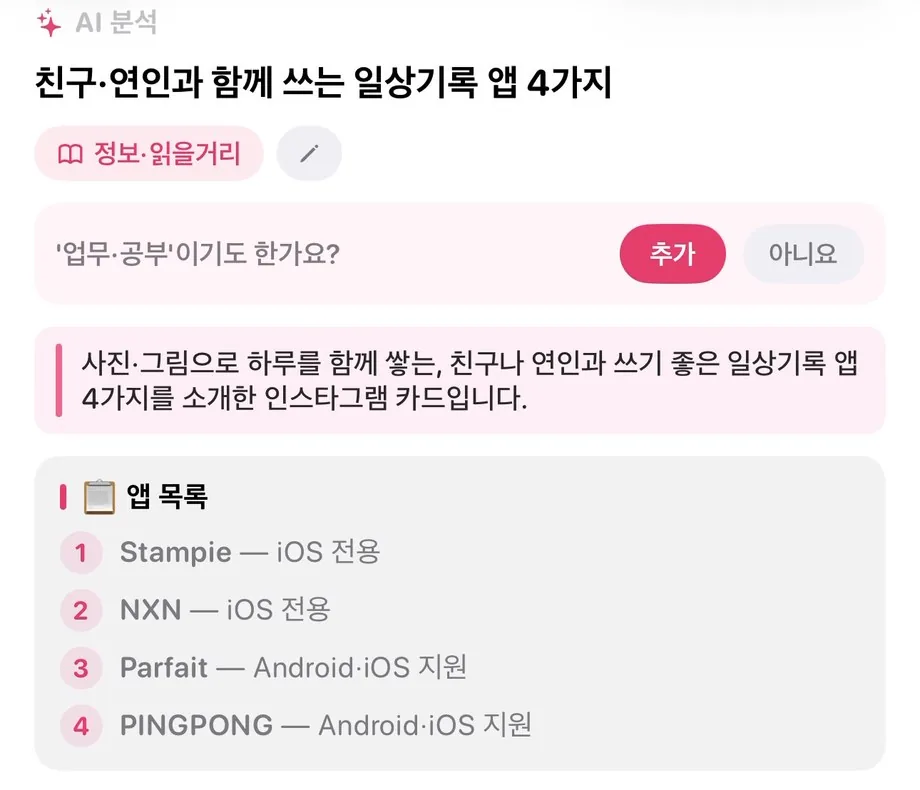
앱 추천 게시물은 요약 한 줄과
앱 목록으로 남겨 둬요.
다른 주제에도 걸치면
‘업무·공부’이기도 한지 먼저 물어봐요.
카드 속 화면은 모두 실제 앱 화면이에요
상품 링크나 스크린샷을 저장하면 같은 상품을 여러 쇼핑몰에서 찾아 가격을 나란히 보여줘요.
가격 비교·관련상품에 나오는 쇼핑몰 링크는 제휴 마케팅 활동의 일환으로, 이에 따른 일정액의 수수료를 제공받을 수 있어요. 사용자가 저장한 원래 링크는 바꾸지 않아요.
재료와 순서를 정리하고, 재료마다 쇼핑몰 가격까지 붙여 둬요.
게시물 속 장소를 AI가 찾아 장소 탭 지도에 모아둬요.
“성수”만 쳐도 사진 속 글자와 AI 요약까지 뒤져서 찾아줘요.
받는 사람은 앱이 없어도 웹에서 바로 봐요.
구독하면 새 카드 알림, 편집 링크를 받으면 같이 추가해요.
Claude나 Codex에 MCP로 한 번 연결하면 대화로 저장함을 찾고, 정리하고, 링크를 저장해요.
https://stashhh.app/mcp내 계정의 저장함에만 접근하고, 삭제는 미리보기 뒤에만 실행돼요. 앱 설정 › AI 연결에서 언제든 끊을 수 있어요.
연결 방법 보기지난달에 저장한 제주 맛집 찾아줘
여행 폴더 카드 이름 알아보기 쉽게 바꿔줘
이 링크 레퍼런스 폴더에 저장해줘
안 본 링크랑 중복 의심 카드 보여줘
로그인하면 iPhone·Android·웹이 같은 저장함을 실시간으로 나눠 써요.
공유 시트로 저장, 사진 앱에서 스크린샷 가져오기, 복사해 둔 링크 알아채기
App Store어떤 앱에서든 공유 메뉴에서 스태시를 고르면 저장. 폴더블 화면도 지원해요
Google Play브라우저에서 로그인하면 폰에 모은 저장함이 그대로. 가격 비교·장소·공유함까지
웹에서 열기복사한 링크는 ⌥⌘S, 보던 브라우저 탭은 ⌥⌘L로 저장
준비 중트레이에 두고 바로 저장하는 데스크톱 앱. 그전까지는 웹을 써 주세요
준비 중네. iPhone·Android 앱과 웹(stashhh.app)은 무료로 받아 바로 쓸 수 있어요.
네. 공유 버튼에서 스태시를 고르면 썸네일과 함께 카드로 저장되고, AI가 게시물 설명으로 제목과 요약을 붙여요.
네. 사진 앱에서 공유하거나 ‘스크린샷 가져오기’로 추가하면 사진 속 글자까지 검색되고, 상품이 보이면 가격 비교도 해요.
아니요. 원래 링크는 그대로 둬요. 스태시가 새로 찾아 보여주는 쇼핑몰 링크에만 제휴 링크가 들어갈 수 있어요.
로그인 전에도 저장을 시작할 수 있어요. 로그인하면 그동안 저장한 카드도 계정으로 이어져요.
휴지통에 30일 동안 보관되고, 그 안에는 언제든 되살릴 수 있어요.